 Email:
  Telephone: +86-13951382065

Hệ thống điều khiển máy tính của một nhà máy mài môi trường mới bao gồm Siemens S7-200 PLC và máy tính để bàn, trong đó máy tính để bàn là kỹ sư và trạm vận hành. Trạm vận hành có thể nhận ra hoạt động và kiểm soát dây chuyền sản xuất máy mài.
1. Hướng dẫn khởi động
Sau khi máy tính khởi động, nó tự động vào hệ thống phần mềm máy tính mài và nhấp vào nút chuột trái để vào màn hình tương ứng.
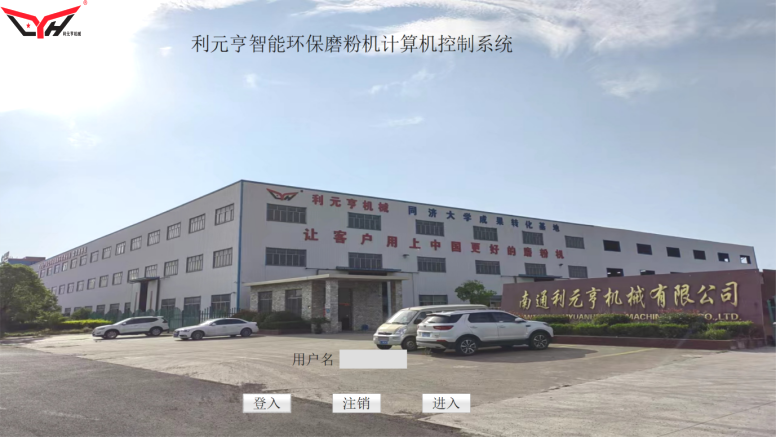
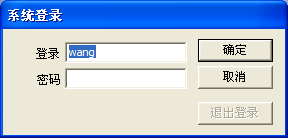
Để truy cập, nhấp vào Đăng nhập, hãy nhập tên đăng nhập và mật khẩu vào hộp thoại bật lên và nhấp vào OK. Tên người dùng hiện đang đăng nhập được hiển thị trong cột Tên người dùng trên màn hình. Để đăng xuất, hãy nhấp vào Đăng xuất bản đăng nhập để đăng xuất tên người dùng. Nhấp vào Nhấn vào Nhập cảnh để vào màn hình hoạt động.
2. Hoạt động của hệ thống điều khiển máy mài
Nó bao gồm bốn nhóm màn hình: màn hình hoạt động, màn hình báo thức, màn hình cài đặt tham số và màn hình đồ thị hiện tại.
màn hình a.operation
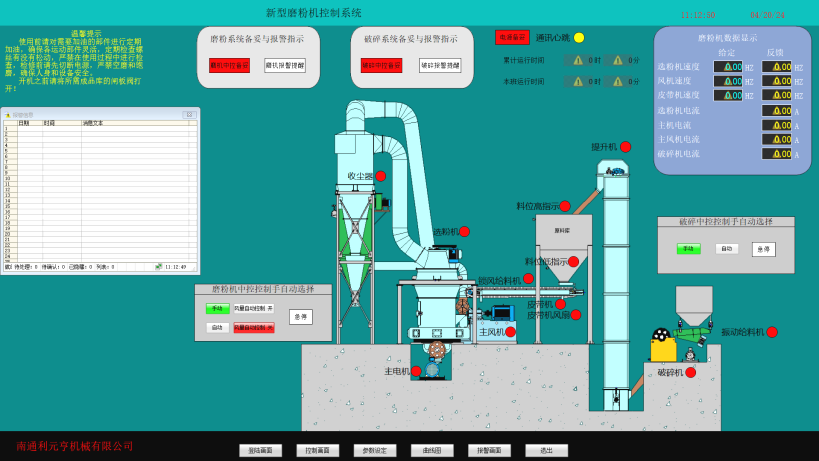
① Hoạt động khởi động một lần nhấp
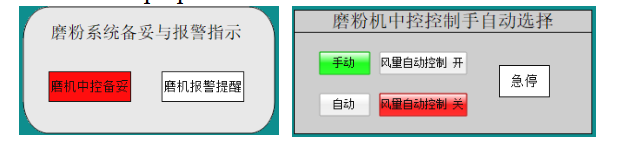
Khi tín hiệu của điều khiển trung tâm Mill Ready có màu xanh lá cây, hãy chọn Auto Auto trong giao diện lựa chọn thủ công và tự động của nhà máy, khi nút Tự động tự động chuyển sang màu xanh lá cây, hãy nhấp vào nút khởi động khóa One One trong giao diện điều khiển tự động để khởi động thiết bị và thiết bị sẽ bắt đầu theo thứ tự khởi động. Khi nhấp vào nút dừng một khóa, tất cả các thiết bị sẽ được tắt theo thứ tự tắt.
Hoạt động thủ công
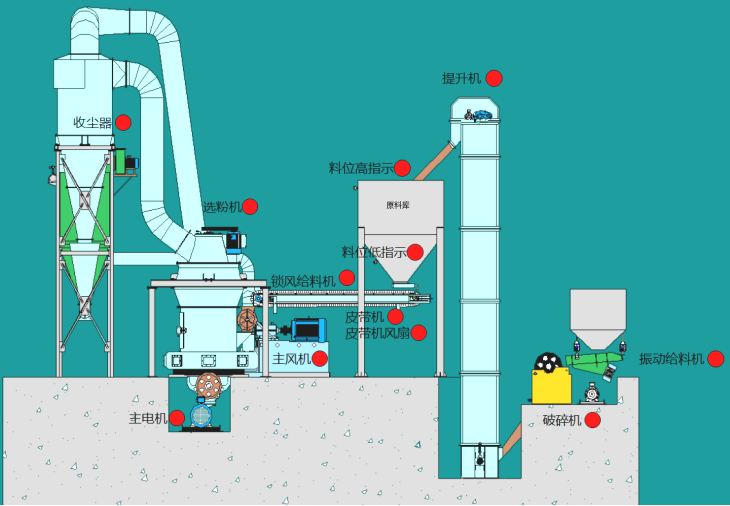
Khi tín hiệu của điều khiển trung tâm nhà máy sẵn sàng có màu xanh lá cây, hãy chọn hướng dẫn sử dụng trong giao diện lựa chọn hướng dẫn và tự động của nhà máy, khi nút hướng dẫn sử dụng màu xanh lá cây, nhấp vào nút màu đỏ bên cạnh mẫu thiết bị trên giao diện hoạt động lần lượt, khi nút màu đỏ chuyển sang màu xanh lá cây, điều đó có nghĩa là thiết bị khởi động. Trình tự chuyển đổi thủ công đề cập đến Chương 6.
B. Màn hình
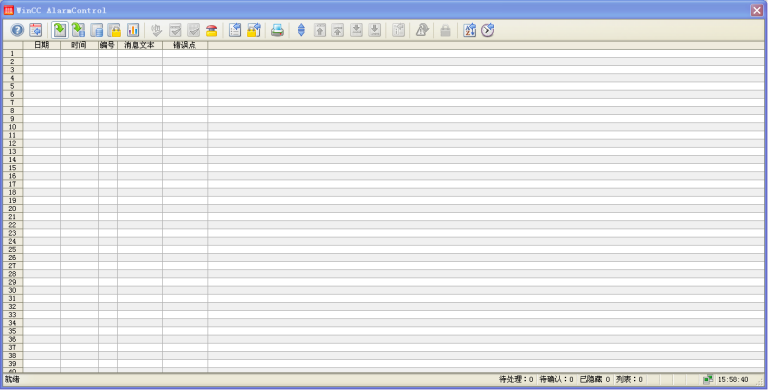
Màn hình này chủ yếu được sử dụng để hiển thị thông tin báo động của thiết bị và lưu trữ thông tin này để xem sau. Như được hiển thị trong hình, tất cả các báo thức đều có thời gian báo động, thời gian được xác nhận, tin nhắn báo động và thời gian kết thúc báo động. Khi một báo thức xuất hiện, người vận hành có thể chọn nó bằng cách nhấp vào nó và sau đó nhấn nút Xác nhận trên mạng để xác nhận báo thức và thời gian xác nhận báo thức sẽ được hiển thị. Điều quan trọng cần lưu ý là các báo thức chỉ có thể được xác nhận khi chúng xảy ra. Nếu có quá nhiều báo thức được hiển thị trên một màn hình, màn hình có thể được lật bằng cách sử dụng các nút lật lên và các nút lật xuống.
Thông tin báo động được hiển thị với ba màu: màu đỏ khi báo thức đang xảy ra; Màu xanh lá cây khi báo thức đã biến mất; và màu tím khi báo thức đang xảy ra và xác nhận. Vui lòng chú ý đến các màu này để xác định chính xác các lỗi.
Các báo động đã xuất hiện không thể bị xóa một cách giả tạo. Chúng chỉ biến mất khi các báo thức đã tích lũy đến một số nhất định và được thay thế bằng báo động mới.
c.parameter cài đặt màn hình
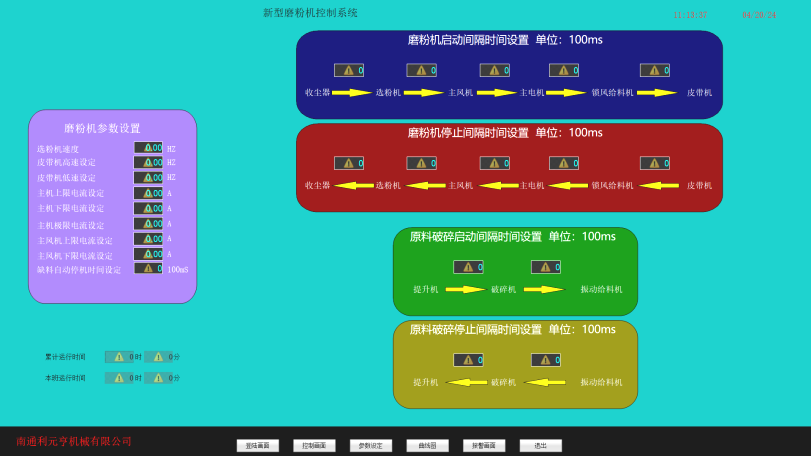
Cài đặt tham số ghi lại các giá trị thời gian bắt đầu và thời gian dừng. Như được hiển thị trong hình, để nhập cài đặt tham số, trước tiên hãy nhấp vào nút Cài đặt tham số trên màn hình chính, nhập mật khẩu (mật khẩu nhà máy là 123456) vào cửa sổ nhỏ và nhập màn hình cài đặt tham số nếu mật khẩu là chính xác. Mật khẩu này có thể được sửa đổi trong chức năng sửa đổi mật khẩu trong giao diện bằng cách nhập hai lần. Vui lòng giữ mật khẩu sửa đổi đúng cách để tránh quên hoặc bị rò rỉ. Nếu quên mật khẩu, xin vui lòng liên hệ với chúng tôi kịp thời.
Nếu bạn muốn thay đổi một giá trị nhất định, hãy nhập giao diện và nhấp vào giá trị này, thì bàn phím sẽ bật lên. Nhập dữ liệu bạn muốn thay đổi trong bàn phím và nhấp vào Enter Enter để xác nhận, dữ liệu sẽ được thay đổi. Tuy nhiên, để lưu dữ liệu, bạn phải nhấp vào nút Quay lại trên màn hình chính và xác nhận thay đổi trong cửa sổ Xác nhận xuất hiện.
Điều quan trọng cần lưu ý là bất kỳ tham số thay đổi nào không được vượt quá giới hạn trên và dưới (tối đa, tối thiểu) được hiển thị trên bàn phím, đây là để bảo vệ sự an toàn của hoạt động thiết bị.
D. Màn hình đồ thị hiện tại
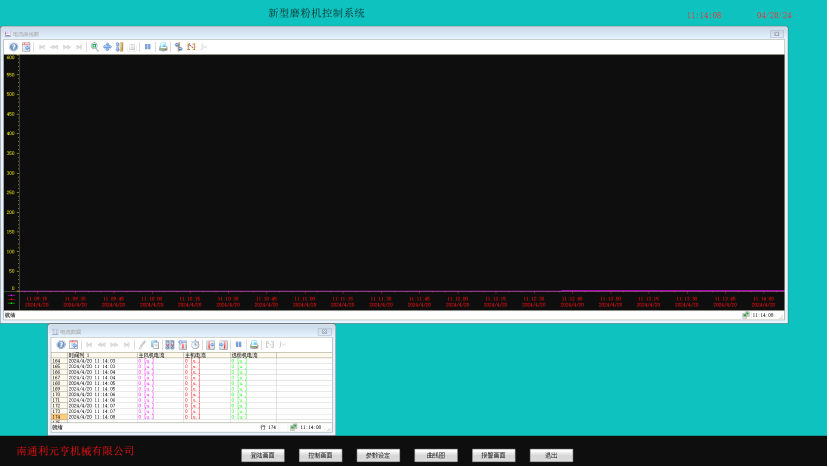
Bạn có thể quan sát dòng điện chạy của máy chính, quạt và phân tách bột bất cứ lúc nào trong giao diện biểu đồ đường cong hiện tại.

 Email:
  Telephone: +86-13951382065
 Phone: +86-13951382065